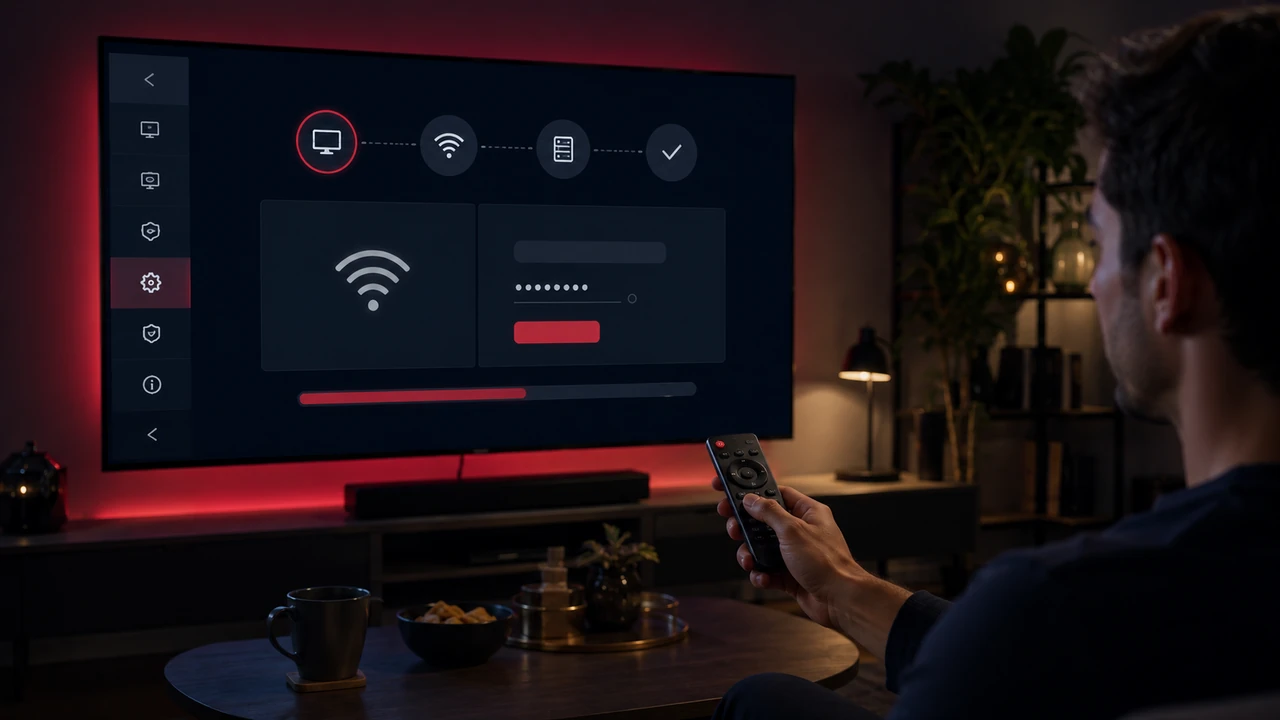
Quels prérequis pour une installation IPTV Android TV ?
Identifiez d’abord si l’appareil utilise réellement Android TV ou Google TV, puis notez sa version. Un boîtier Android générique peut proposer une interface, une certification et une boutique différentes. Ces écarts influencent la disponibilité du lecteur IPTV Android TV, les mises à jour et les formats vidéo.
Vérifiez le compte associé à la boutique, la connexion Internet, la date, l’heure et le stockage de la box. Une installation IPTV Android TV pour débutant devient plus simple lorsque le système est à jour et qu’un espace suffisant reste disponible pour le cache, les données de guide et les mises à jour du lecteur IPTV.
- Version Android TV ou Google TV identifiée.
- Boutique officielle accessible avec le bon compte.
- Stockage libre et mémoire suffisante.
- Télécommande Android fonctionnelle.
- Format M3U ou Xtream confirmé.
- Connexion du réseau IPTV domestique testée.
- Accès IPTV privés et service IPTV autorisé.
Le guide général d’installation IPTV présente les règles communes. Ici, le focus reste le paramétrage IPTV Android, les permissions application IPTV et la gestion des ressources propres à cet environnement.
Comment choisir une application IPTV Android TV ?
Une application IPTV Android TV doit être explicitement optimisée pour grand écran. Vérifiez que toutes les commandes sont accessibles à la télécommande, que le texte reste lisible et que le retour Android fonctionne correctement. Une version mobile installable ne garantit pas une navigation utilisable depuis le canapé.
Le lecteur IPTV Android TV doit accepter la méthode fournie, proposer une gestion claire des profils IPTV et recevoir encore des mises à jour. Examinez son éditeur, les permissions demandées, les notes de version et sa politique de confidentialité. Une application IPTV n’a normalement pas besoin d’accéder aux contacts ou à des fonctions sans rapport avec la lecture.
Pour comparer l’interface, les formats et la sécurité avant l’installation, utilisez notre guide pour choisir une application IPTV. Un lecteur IPTV reste distinct du service IPTV et ne fournit pas automatiquement un catalogue de chaînes.
Installation IPTV Android TV étape par étape
- Actualisez le système. Installez les mises à jour stables proposées.
- Libérez de l’espace. Supprimez uniquement les données inutiles identifiées.
- Ouvrez la boutique. Recherchez le lecteur IPTV et vérifiez son éditeur.
- Installez l’application IPTV. Refusez les autorisations sans utilité claire.
- Créez un profil IPTV. Choisissez la méthode compatible avec votre accès.
- Saisissez les informations. Respectez l’adresse, la casse et les caractères.
- Synchronisez puis testez. Contrôlez navigation, son, image et guide.
Pour installer IPTV Android TV sans erreur de configuration IPTV, conservez les réglages automatiques lors du premier essai. Modifier simultanément le décodeur, le cache et la résolution rendrait l’origine d’un problème difficile à isoler. Testez un contenu autorisé, puis ajustez un seul paramètre si nécessaire.
L’installation lecteur IPTV depuis Play Store ou la boutique intégrée doit rester la méthode privilégiée. Un APK lecteur IPTV trouvé ailleurs peut être obsolète, modifié ou incompatible. N’autorisez une installation externe que si l’origine, l’intégrité et la légitimité du fichier peuvent être établies, ce qui n’est généralement pas nécessaire.
Configurer IPTV Android TV avec une télécommande
Configurer IPTV Android TV demande souvent de saisir une adresse longue avec une télécommande. Utilisez si possible une fonction de saisie approuvée par le système, puis relisez chaque caractère à l’écran. Ne copiez pas vos identifiants dans une application IPTV distante non vérifiée.
Donnez au profil IPTV un nom neutre qui permet de l’identifier sans révéler son mot de passe. Une configuration IPTV Android TV peut charger plusieurs catégories ; laissez la synchronisation se terminer avant de fermer l’application IPTV ou de conclure à un blocage.
Après le chargement, organisez les favoris Android TV et testez le retour, la lecture/pause et le changement de rubrique. Une interface techniquement compatible mais impossible à piloter correctement n’est pas adaptée à un usage quotidien.
M3U IPTV, Xtream Codes et EPG sur Android TV
Une URL M3U Android TV permet au lecteur IPTV de récupérer une liste de lecture IPTV. Collez l’adresse dans le champ prévu, sans l’afficher publiquement. L’import peut organiser les groupes et les noms, mais sa qualité dépend des données reçues et des capacités du logiciel.
Xtream Codes Android TV sépare généralement l’adresse du serveur, le nom d’utilisateur et le mot de passe. Pour saisir les identifiants Xtream Android, respectez la casse et ne laissez pas d’espace en début ou fin. Aucun exemple réel n’est nécessaire pour comprendre cette structure.
L’EPG Android TV affiche le guide des programmes quand les données sont disponibles. Une synchronisation incomplète, un fuseau horaire incorrect ou une association manquante peut produire une grille vide. Actualisez l’EPG IPTV avant de supprimer le profil IPTV.
Les guides M3U IPTV et Xtream Codes approfondissent chaque format. Cette page reste centrée sur leur intégration dans l’installation IPTV Android TV.
Stockage, mémoire et performances IPTV Android TV
Le stockage de la box sert aux applications, aux mises à jour et à certaines données temporaires. Lorsqu’il devient presque plein, le lecteur IPTV peut démarrer lentement ou échouer pendant une actualisation. Contrôlez l’espace dans les paramètres et supprimez seulement le cache Android TV de l’application IPTV concernée si le diagnostic le justifie.
La mémoire et le processeur influencent la navigation, le changement de flux IPTV et le décodage. Une résolution 4K Android TV peut utiliser un codec HEVC Android que les appareils anciens gèrent moins efficacement. Commencez avec le mode automatique, puis comparez une résolution inférieure pour identifier la limite.
Fermez les applications inutilisées et redémarrez proprement l’appareil après une mise à jour. Une installation IPTV box Android stable ne nécessite pas d’outil prétendant « accélérer » le système ni de nettoyage agressif qui pourrait supprimer des données utiles.
IPTV Android TV en Wi-Fi ou Ethernet
Le Wi-Fi facilite l’installation, mais la portée, les obstacles et les interférences modifient le débit réel. Testez IPTV Android TV à l’emplacement final de l’appareil, car un résultat obtenu près du routeur ne décrit pas forcément les conditions derrière le téléviseur.
Ethernet Android TV offre souvent une liaison plus régulière si l’appareil possède un port adapté ou un accessoire officiellement pris en charge. Vérifiez la compatibilité de cet accessoire : tous les adaptateurs ne négocient pas la même vitesse et certains ports limitent le débit.
Pour IPTV sur Android TV selon connexion Internet, observez la stabilité autant que le débit. Une connexion rapide mais variable peut provoquer plus de pauses qu’une liaison légèrement moins rapide et régulière. Le comparatif IPTV Wi-Fi ou Ethernet détaille ce choix.
IPTV Android TV ou IPTV Smart TV : que choisir ?
Android TV offre souvent un choix de lecteurs IPTV et des mises à jour indépendantes du fabricant de l’écran. Une Smart TV utilise directement son système intégré, avec moins de câbles et une télécommande unique. La meilleure solution dépend du matériel déjà disponible et de la maintenance logicielle.
La différence IPTV sur Android TV et IPTV sur Smart TV porte donc sur l’environnement, pas sur les droits des contenus. Le guide d’installation IPTV Smart TV détaille l’autre parcours lorsque le lecteur IPTV est installé directement sur le téléviseur.
Évitez d’ajouter une box uniquement pour multiplier les applications. Faites-le seulement si elle apporte une compatibilité, une ergonomie ou des performances vérifiées par rapport au système intégré.
Problèmes fréquents après une installation IPTV Android TV
L’application IPTV ne se trouve pas dans la boutique
Vérifiez la version, la certification et le pays du compte. Une application IPTV Android TV peut ne pas être publiée pour tous les appareils. Ne téléchargez pas immédiatement un APK inconnu pour contourner cette indisponibilité.
Le lecteur IPTV ne démarre plus
Redémarrez Android TV, vérifiez l’espace et installez les mises à jour. Vous pouvez vider le cache du lecteur IPTV identifié avant d’effacer ses données ; cette seconde action supprime souvent les profils IPTV et exige une nouvelle configuration IPTV.
La connexion Xtream échoue
Relisez le serveur, l’utilisateur, le mot de passe et la casse. Une erreur IPTV sur Android TV peut venir de la saisie, du réseau IPTV, de la date ou du service IPTV. Ne communiquez pas les accès dans un forum public.
La playlist M3U reste vide
Contrôlez que l’URL est complète et que le lecteur IPTV accepte ce format. Actualisez le profil IPTV puis demandez au service IPTV de confirmer la méthode. Une liste vide ne se corrige pas en téléchargeant une playlist tierce.
L’image s’arrête ou le lecteur IPTV ralentit
Comparez Wi-Fi et Ethernet, libérez la mémoire, testez une résolution inférieure et un autre flux autorisé. La cause peut être le réseau IPTV, l’appareil, l’application IPTV, la source ou une combinaison de ces éléments.
Checklist pour finaliser la configuration IPTV Android TV
- Système, version et boutique vérifiés.
- Lecteur officiel adapté au grand écran.
- Permissions limitées aux fonctions nécessaires.
- Profil M3U ou Xtream correctement saisi.
- EPG et fuseau horaire contrôlés.
- Stockage et mises à jour vérifiés.
- Wi-Fi ou Ethernet testé à l’emplacement final.
- Identifiants effaçables et conservés en privé.
Cette checklist IPTV sur Android TV permet de finaliser configuration IPTV Android TV sans mélanger les causes. En cas d’échec, notez la version du système, le lecteur IPTV, la méthode et le message exact avant de demander une aide ciblée.
Questions fréquentes sur l’installation IPTV Android TV
Comment installer IPTV sur Android TV ?
Mettez le système à jour, installez un lecteur IPTV conçu pour la télévision depuis la boutique officielle, ajoutez vos informations autorisées puis testez la lecture. Vérifiez ensuite l’EPG, la télécommande et la stabilité du réseau IPTV.
Quelle application IPTV Android TV choisir ?
Choisissez une application IPTV compatible avec votre version, votre format M3U ou Xtream et la navigation à la télécommande. Contrôlez l’éditeur, les permissions, les mises à jour et la gestion des profils IPTV.
Google TV et Android TV utilisent-ils la même méthode ?
Les principes sont proches, mais l’interface, les menus et la disponibilité des applications peuvent différer selon la version et le fabricant. Suivez les réglages réellement affichés sur votre appareil plutôt qu’un tutoriel générique.
Faut-il installer un APK pour IPTV ?
Non dans la plupart des cas. La boutique officielle reste préférable. Un APK externe ne devrait être envisagé que si sa source, son intégrité et sa légitimité sont vérifiables, sans contourner les protections de l’appareil.
Pourquoi IPTV sur Android TV ne fonctionne pas ?
Vérifiez successivement la connexion, les accès, la compatibilité, le stockage, le décodage et la disponibilité du service IPTV. Ne modifiez qu’un réglage à la fois afin d’identifier la cause réelle.
Peut-on utiliser IPTV 4K sur Android TV ?
Oui si la source, l’appareil, le codec, l’écran et le réseau IPTV prennent réellement en charge la 4K. Une mention commerciale ne garantit pas cette résolution sur tous les contenus ni une lecture stable.
Après ce guide installation IPTV sur Android TV, consultez les autres guides IPTV ou la page IPTV Service pour séparer clairement appareil, lecteur IPTV, configuration IPTV et service IPTV.